
对于经常需要绘制建筑或室内设计图纸的设计师而言,AutoCAD是一款不可或缺的工具。那么在使用AutoCAD绘制图纸时,如何准确画出一扇门呢?下面这篇文章将为大家详细介绍AutoCAD画门的具体操作流程,帮助你快速掌握这一实用技能。
详情
1. 首先在电脑上找到并启动AutoCAD软件,等待软件完全加载后进入绘图界面,准备开始绘制工作。
2. 接着在软件下方的命令行中输入用于绘制矩形的命令“rec”,输入完成后按下回车键,此时命令行会提示指定第一个角点,准备绘制门框的基本轮廓。
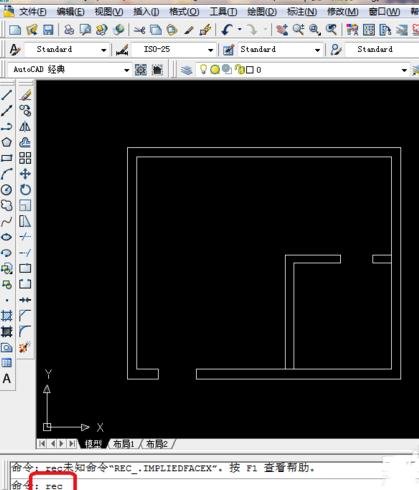
3. 在绘图区域中找到合适的位置,单击鼠标确定矩形的第一个角点,然后按住鼠标左键并拖动,此时会出现一个动态的矩形预览,根据实际需要调整矩形的大小和方向。
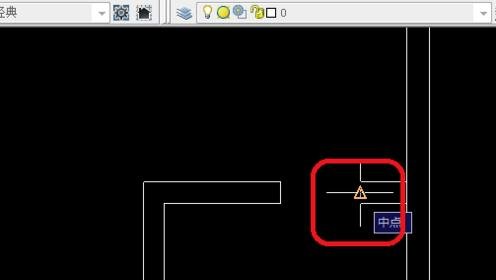
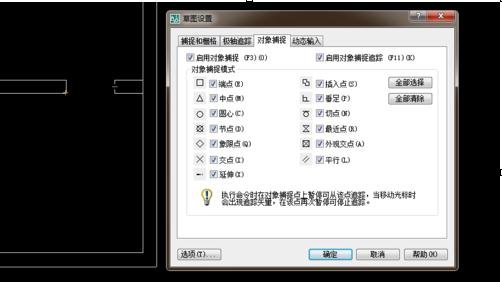
4. 如果在拖动过程中发现矩形的中点没有显示出来,可以在绘图区域空白处点击鼠标右键,在弹出的菜单中找到“对象捕捉”选项,点击后选择“全部选择”,这样就能确保中点等关键捕捉点可以正常显示。
5. 完成上述操作后,松开鼠标左键,一个用于表示门板的小矩形框就会出现在绘图区域中,这个小矩形将作为门的主要部分。
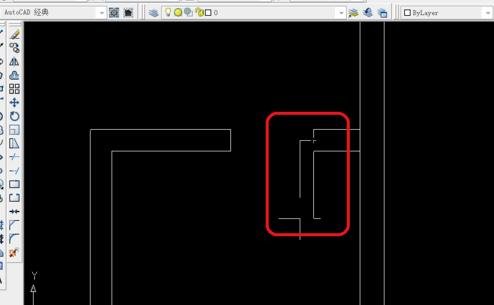
6. 按照同样的方法,继续使用矩形命令在小矩形的外侧绘制一个稍大的矩形,这个大矩形将作为门的边框,从而形成完整的门框结构。
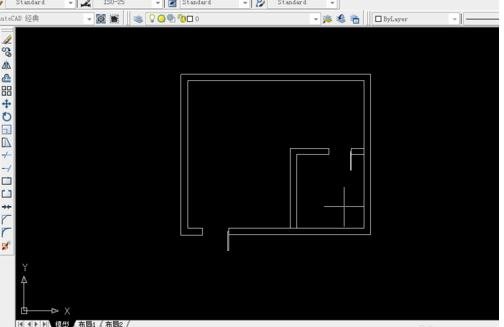
7. 接下来需要绘制门的开启方向,在命令行中输入“arc”命令并按下回车键,或者在绘图工具栏中找到圆弧工具图标并点击,准备绘制表示门开启状态的圆弧。
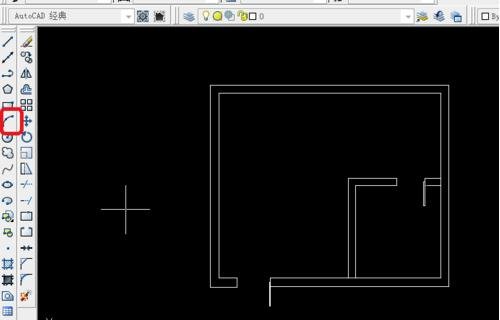
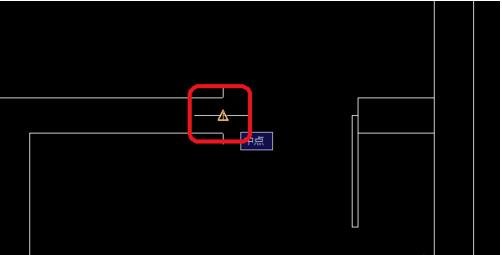
8. 将鼠标移动到门框的一侧中点位置,当出现中点捕捉标记(通常是一个三角形符号)时,单击鼠标确定圆弧的第一个端点,也就是门的合页位置。
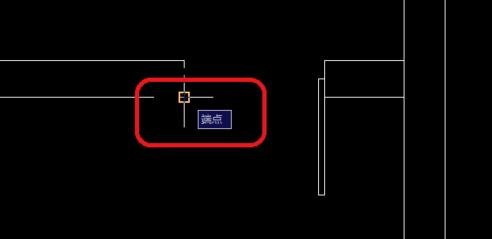
9. 然后移动鼠标到门板的对应端点位置,单击鼠标确定圆弧的第二个端点,这个点将决定门开启的大致方向,注意不要误选其他位置的端点。
10. 最后在绘图区域中合适的位置单击鼠标确定圆弧的第三个点,通过调整这个点的位置可以改变圆弧的弧度,从而准确表示门开启的角度,完成这一步后,一扇门的基本图形就绘制完成了。
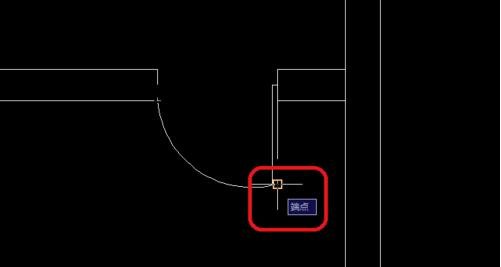
11. 如果需要绘制另一扇门,可以按照上述同样的步骤,在绘图区域的其他位置重复操作,根据实际设计需求调整门的大小、位置和开启方向,完成第二扇门的绘制。
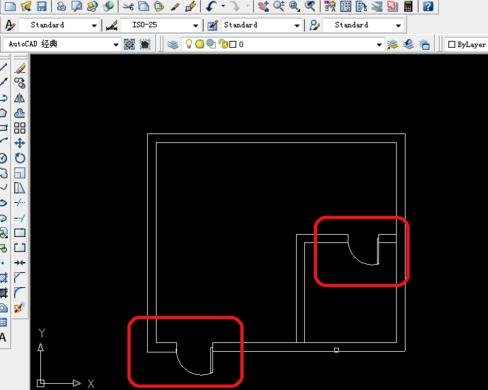
相信大家在仔细阅读并跟随上述AutoCAD画门的详细操作步骤进行实践后,都能够顺利掌握在AutoCAD中绘制门的方法,提升绘图效率。