
在这个万物紧密相连的数字化时代,无线网络已经融合成为日常生活里不可或缺的关键元素。不论是在家中惬意地浏览网页、享受悠闲时光,还是身处咖啡馆等公共区域,稳定流畅的无线连接总能为我们提供有力的支持。
然而,有时我们可能会面临一个尴尬的处境:家中原有的无线信号不佳,或是临时需要搭建一个无线网络环境却缺少现成的路由器。
面对这种情况,你是否曾想过利用手头的电脑,通过简单几步操作,将其打造成一台功能齐全的无线路由器呢?
没错,无论是笔记本电脑还是台式机,只要遵循几个基础设置步骤,就能将它们变成强大的无线热点,为你的各类设备提供稳定又快速的网络连接。
接下来,让我们一同探索这个奇妙的过程吧!
在正式开始之前,你需要确保自己的电脑符合以下条件:
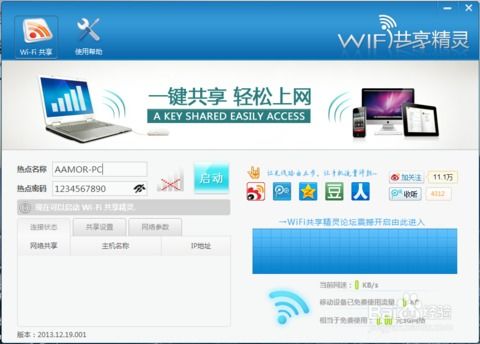
1. 操作系统:建议使用Windows 7或更高版本的系统;Mac OS X同样支持,但操作步骤稍有差异,后文将详细说明。
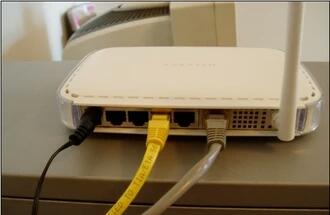
2. 无线网卡:确保你的电脑内置或已连接外部无线网卡。对于台式机用户,如果没有内置无线网卡,可以通过USB无线网卡来实现此功能。
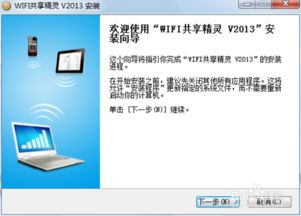
3. 网络连接:电脑需要已经接入互联网,这可以是通过有线网络如宽带连接,或是已有的无线网络供桥接使用。
一、Windows系统下的详细设置步骤
1. 以管理员身份打开“命令提示符”
在Windows系统中,同时按下键盘上的`Win + R`键,调出“运行”对话框,输入`cmd`后按回车键。在出现的命令提示符窗口中,右键点击标题栏,选择“以管理员身份运行”,以确保后续操作拥有充分的管理权限。
2. 将无线网卡设置为“托管网络”模式
在命令提示符界面中,输入以下指令并按回车键执行:
```bash
netsh wlan set hostednetwork mode=allow ssid=你的无线网络名称 key=你的无线网络密码
请务必将“你的无线网络名称”和“你的无线网络密码”替换为你希望设置的网络名称与安全密码。注意,密码长度至少需要8个字符,以确保安全性。
3. 启动并运行“托管网络”
继续输入下面的命令,并按下回车键:
```bash
netsh wlan start hostednetwork
此时,你的电脑无线网卡已被配置成一个虚拟的无线路由器,并开始广播你预设的SSID网络名称。
4. 共享现有的网络连接
现在,我们需要将电脑已连接的互联网资源共享给这个虚拟路由器。打开“网络和共享中心”,找到你当前正在使用的网络连接(可能是以太网或无线连接),右键点击并选择“属性”。在出现的窗口中切换到“共享”选项卡,勾选“允许其他网络用户通过此计算机的Internet连接来连接”,并在下拉菜单中选中刚才创建的虚拟无线网络连接。点击“确定”保存所有设置。
二、Mac OS X系统下的实现步骤
对于Mac用户而言,将电脑转变为无线路由器同样非常方便。由于Mac OS X内置了“互联网共享”功能,无需借助命令行操作,流程更直观。
1. 打开“系统偏好设置”
点击屏幕左上角的苹果图标,从下拉菜单中选择“系统偏好设置”。
2. 进入“共享”面板
在系统偏好设置窗口中,找到并点击“共享”图标,进入相关设置页面。
3. 配置互联网共享
在“共享”面板左侧的服务列表中,勾选“互联网共享”选项。接着,在“共享您的连接来自”下拉菜单中,选择你当前连接互联网的网络接口,例如以太网或Wi-Fi等。在“用以下端口共享给电脑”区域,勾选“Wi-Fi”。
4. 设定Wi-Fi选项
点击右下方的“Wi-Fi选项…”按钮,在弹出的对话框中设置你期望的网络名称(SSID)和密码。密码类型建议选择“WPA2个人级”,这样能确保无线网络的安全程度。
5. 启动互联网共享功能
返回到“共享”面板,点击右下角的“启动”按钮。此时,你的Mac便会开始广播Wi-Fi信号,其他设备可以搜索并连接到这个新建的无线网络。
三、注意事项与性能优化建议
1. 网络安全防护
在设置无线网络时,务必设定一个复杂的密码,且不要使用默认的SSID名称,以降低被非法接入的风险。同时,定期检查并更新电脑的杀毒软件,保障整体的网络安全。
2. 性能考量因素
尽管电脑可以当作无线路由器使用,但其性能通常不如专业路由器。因此,在高负载或长时间运行时,可能会对电脑的其他应用产生影响。如果你频繁需要这一功能,不妨考虑购买一台性能稳定、功能全面的无线路由器,这样更为稳妥。
3. 电源管理技巧
对于笔记本电脑用户,长时间开启无线网络共享会消耗更多电量。因此,在不使用时及时关闭该功能,有助于延长电池续航时间,避免不必要的能量损耗。
4. 网络稳定性维护
电脑作为路由器时,其无线信号发射能力有限,可能会受到墙壁、电器等环境因素的干扰。如果遇到网络波动,可以尝试调整电脑的位置,或者优化相关网络设置来改善体验。
5. 驱动与软件更新
请确保你的无线网卡驱动和系统软件都是最新版本,这样能获得最佳的兼容性和性能表现,避免潜在的技术问题。
四、结语
通过上述简单的操作指南,我们就能轻松地将手边的电脑转变为功能完整的无线路由器。无论是应对临时急需,还是作为长期的解决方案,这项技巧都能为我们带来极大的便利。不过,也请注意合理使用,不要过度依赖这一功能而影响电脑的正常运行。希望这篇文章能帮助你更好地利用现有资源,享受更便捷、高效的网络生活!